


چت جی پی تی (ChatGPT) یکی از ابزارهای هوش مصنوعی پرکاربرد است که امکانات متنوعی برای پاسخگویی به سؤالات، تولید محتوا، ترجمه، برنامهنویسی، تحلیل اطلاعات و انجام کارهای روزمره در اختیار کاربران قرار میدهد. اما برای استفاده بهتر از این ابزار، آشنایی با تنظیمات آن اهمیت زیادی دارد.
بخش تنظیمات ChatGPT به شما اجازه میدهد زبان، ظاهر، نحوه پاسخگویی، اعلانها، امنیت حساب، حافظه، قابلیتهای صوتی و بسیاری از امکانات دیگر را مطابق نیاز خود تغییر دهید.
در این مقاله، تمام بخشهای مهم تنظیمات چت جی پی تی را بررسی میکنیم و کاربرد هرکدام را به زبان ساده توضیح میدهیم. توجه داشته باشید که ممکن است نام یا محل بعضی گزینهها با توجه به نسخه برنامه، نوع حساب، کشور محل استفاده و تنظیمات فضای کاری متفاوت باشد.
چگونه وارد تنظیمات چت جی پی تی شویم؟
دسترسی به تنظیمات ChatGPT در نسخه وب، دسکتاپ و موبایل امکانپذیر است.
ورود به تنظیمات در نسخه وب
۱. وارد وبسایت رسمی ChatGPT شوید.
۲. به حساب کاربری خود وارد شوید.
۳. روی تصویر پروفایل یا نام حساب خود کلیک کنید.
۴. گزینه Settings یا تنظیمات را انتخاب کنید.
پس از ورود به این بخش، دستهبندیهای مختلف تنظیمات نمایش داده میشوند.
ورود به تنظیمات در موبایل
۱. اپلیکیشن ChatGPT را باز کنید.
۲. منوی برنامه یا تصویر پروفایل خود را انتخاب کنید.
۳. وارد بخش Settings شوید.
۴. تنظیمات موردنظر خود را از میان دستهبندیهای موجود انتخاب کنید.
معرفی تمام بخشهای تنظیمات چت جی پی تی
تنظیمات ChatGPT شامل بخشهای مختلفی است که هرکدام برای مدیریت یک قابلیت مشخص طراحی شدهاند. در جدول زیر، مهمترین دستهبندیها را مشاهده میکنید.
| بخش تنظیمات | کاربرد |
|---|---|
| General | تنظیمات عمومی برنامه |
| Appearance | تغییر ظاهر و رنگبندی |
| Notifications | مدیریت اعلانها |
| Profile | مشاهده و ویرایش اطلاعات پروفایل |
| Security and Login | مدیریت ورود و امنیت حساب |
| Account | مدیریت اطلاعات حساب کاربری |
| Trusted Contact | تنظیم مخاطب مورد اعتماد، در صورت ارائه این قابلیت |
| Pet | مدیریت همراه مجازی، در صورت فعال بودن |
| Billing | مشاهده و مدیریت پرداختها |
| Personalization | شخصیسازی رفتار و پاسخهای هوش مصنوعی |
| Voice | تنظیم قابلیتهای صوتی |
| Data Controls | مدیریت دادهها و حریم خصوصی |
| Apps یا Plugins | اتصال برنامهها و سرویسهای جانبی |
۱. تنظیمات عمومی (General)
بخش General برای مدیریت تنظیمات پایه ChatGPT استفاده میشود. یکی از مهمترین گزینههای این قسمت، انتخاب زبان برنامه است.
تغییر زبان چت جی پی تی
با استفاده از گزینه Language میتوانید زبان رابط کاربری ChatGPT را تغییر دهید. انتخاب زبان مناسب باعث میشود کار با منوها و تنظیمات برای شما سادهتر شود.
برای تغییر زبان:
۱. وارد Settings شوید.
۲. بخش General را باز کنید.
۳. گزینه Language را پیدا کنید.
۴. زبان موردنظر خود را انتخاب کنید.
توجه داشته باشید که زبان رابط کاربری با زبان پاسخهای هوش مصنوعی یکسان نیست. حتی اگر زبان منوها را انگلیسی انتخاب کنید، میتوانید از ChatGPT بخواهید به فارسی پاسخ دهد.
۲. تنظیمات ظاهر (Appearance)
در بخش Appearance میتوانید ظاهر محیط چت جی پی تی را مطابق سلیقه خود تغییر دهید.
Visual Style
این گزینه در صورت ارائه، امکان انتخاب سبک بصری رابط کاربری را فراهم میکند.
Mode
از طریق گزینه Mode میتوانید حالت نمایش برنامه را انتخاب کنید. معمولاً گزینههای زیر در دسترس هستند:
- Light: حالت روشن
- Dark: حالت تاریک
- System: هماهنگ با تنظیمات ظاهری دستگاه
Theme
بخش Theme برای انتخاب تم یا ترکیب ظاهری برنامه استفاده میشود. این گزینه ممکن است با توجه به نسخه ChatGPT متفاوت باشد.
Accent
در صورت وجود این قابلیت، میتوانید رنگ تأکیدی رابط کاربری را تغییر دهید. این رنگ ممکن است در دکمهها، بخشهای انتخابشده و عناصر تعاملی نمایش داده شود.
Background و Foreground
این گزینهها بهترتیب به رنگ پسزمینه و رنگ عناصر اصلی رابط کاربری مربوط میشوند و در نسخههایی که پشتیبانی میشوند، امکان شخصیسازی بیشتری فراهم میکنند.
۳. تنظیمات اعلانها (Notifications)
بخش Notifications برای مدیریت پیامها و اعلانهایی است که از طرف ChatGPT دریافت میکنید.
بسته به نسخه و نوع حساب، ممکن است دستهبندیهای زیر را مشاهده کنید:
- Codex: اعلانهای مربوط به فعالیتها و فرایندهای Codex
- Group Chats: اعلانهای گفتوگوهای گروهی
- Health: اعلانهای مرتبط با قابلیتهای سلامت، در صورت دسترسی
- Library: اعلانهای مربوط به کتابخانه و فایلها
- Marketing: پیامهای اطلاعرسانی و بازاریابی
- Personalized Tips: پیشنهادها و نکات شخصیسازیشده
- Projects: اعلانهای مربوط به پروژهها
- Responses: اطلاعرسانی درباره پاسخها
- Tasks: اعلانهای مربوط به وظایف و کارهای زمانبندیشده
- Usage: پیامهای مرتبط با میزان استفاده از سرویس
با مدیریت این گزینهها میتوانید اعلانهای غیرضروری را غیرفعال کنید و فقط پیامهای مهم را دریافت کنید.
۴. تنظیمات پروفایل (Profile)
بخش Profile اطلاعات مربوط به حساب و فعالیت شما را نمایش میدهد. گزینههای موجود ممکن است برای همه کاربران یکسان نباشند.
تصویر و نام پروفایل
در این بخش میتوانید تصویر پروفایل و نام نمایشی خود را مشاهده یا ویرایش کنید.
آمار استفاده و توکنها
در برخی نسخهها، اطلاعاتی درباره میزان فعالیت و استفاده از توکنها نمایش داده میشود؛ از جمله:
- تعداد توکنهای مصرفشده
- بیشترین میزان فعالیت یا رکورد استفاده
- طولانیترین دوره فعالیت متوالی
- تعداد روزهای متوالی استفاده فعلی
Showcase و Token Activity
بخش Showcase ممکن است برای نمایش برخی دستاوردها یا فعالیتهای شما استفاده شود. Token Activity نیز اطلاعاتی درباره فعالیت توکنی ارائه میدهد.
Insights
در صورت فعال بودن این بخش، ممکن است اطلاعاتی مانند موارد زیر نمایش داده شود:
- Fast Mode: میزان استفاده از حالت سریع
- Most Used Reasoning: پرکاربردترین حالت استدلال
- Skills Explored: مهارتهای بررسیشده
- Total Skills Used: مجموع مهارتهای استفادهشده
دعوت از دوستان و همکاران
در برخی حسابها امکان دعوت از دوستان، همکاران یا کاربران دیگر برای استفاده از سرویس وجود دارد. همچنین ممکن است گزینههایی مرتبط با Codex در این قسمت نمایش داده شوند.
۵. امنیت و ورود به حساب (Security and Login)
امنیت حساب یکی از مهمترین بخشهای تنظیمات چت جی پی تی است. با استفاده از این قسمت میتوانید روشهای ورود و تأیید هویت را مدیریت کنید.
فعالسازی احراز هویت چندمرحلهای (MFA)
احراز هویت چندمرحلهای باعث میشود برای ورود به حساب، علاوه بر رمز عبور به یک مرحله تأیید دیگر نیز نیاز داشته باشید.
این قابلیت میتواند امنیت حساب شما را در برابر دسترسیهای غیرمجاز افزایش دهد.
مدیریت نشستهای فعال (Active Sessions)
در این قسمت میتوانید دستگاهها یا نشستهایی را که به حساب شما وارد شدهاند بررسی کنید.
اگر دستگاه ناشناسی مشاهده کردید، بهتر است نشست مربوطه را خارج کنید و در صورت نیاز رمز عبور خود را تغییر دهید.
خروج از تمام دستگاهها
گزینه Log Out All برای خارج کردن حساب از دستگاههای متصل استفاده میشود. ممکن است تکمیل خروج از همه نشستها تا حدود ۳۰ دقیقه زمان ببرد.
Passkeys و Security Keys
Passkey و کلیدهای امنیتی روشهایی برای ورود امنتر به حساب هستند. این روشها میتوانند وابستگی به رمز عبور را کاهش دهند.
مدیریت رمز عبور و روشهای تأیید
بسته به امکانات حساب، ممکن است بتوانید موارد زیر را مدیریت کنید:
- رمز عبور حساب
- برنامه احراز هویت (Authenticator App)
- تأیید از طریق پیامک
- تاریخچه رویدادهای امنیتی
Sign in with ChatGPT
این قابلیت به شما اجازه میدهد در سرویسها و برنامههای پشتیبانیشده با حساب ChatGPT وارد شوید.
Advanced Account Security و Lockdown Mode
در صورت ارائه این گزینهها، میتوانید از تنظیمات امنیتی پیشرفته برای محدود کردن برخی روشهای ورود یا افزایش محافظت از حساب استفاده کنید.
Enforce CSP for Custom Apps
این گزینه در محیطهایی که از برنامههای سفارشی پشتیبانی میکنند، میتواند به اعمال سیاستهای امنیتی محتوای وب کمک کند.
Device Code Sign-in
در برخی ابزارها و سرویسهای سازگار، مانند Codex یا برنامههای آفیس، ممکن است امکان ورود با کد دستگاه وجود داشته باشد.
۶. تنظیمات حساب کاربری (Account)
در بخش Account اطلاعات اصلی حساب کاربری نمایش داده میشود.
گزینههای احتمالی این بخش عبارتاند از:
- Name: نام حساب
- Username: نام کاربری
- Email: آدرس ایمیل
- Plan: نوع اشتراک
- GPT Builder Profile: اطلاعات پروفایل سازنده GPT
- Age: اطلاعات مربوط به سن، در صورت ارائه
- Delete Account: حذف حساب کاربری
حذف حساب ChatGPT
گزینه Delete Account برای حذف حساب استفاده میشود. توجه داشته باشید که حذف حساب میتواند دائمی باشد و دسترسی به اطلاعات و خدمات مرتبط با آن را از بین ببرد.
قبل از حذف حساب، شرایط و پیامهای تأیید نمایشدادهشده را با دقت بررسی کنید.
۷. مخاطب مورد اعتماد (Trusted Contact)
Trusted Contact قابلیتی است که در صورت ارائه برای حساب شما، امکان تعیین یک مخاطب مورد اعتماد را فراهم میکند.
این قابلیت میتواند در شرایط مشخص به مدیریت بهتر ارتباطات یا اقدامات مرتبط با حساب کمک کند. نحوه عملکرد و دسترسی به آن به شرایط ارائه این سرویس بستگی دارد.
۸. همراه مجازی (Pet)
در برخی نسخهها یا تجربههای کاربری ممکن است بخشی با عنوان Pet وجود داشته باشد.
این قسمت به یک همراه مجازی مربوط است و در صورت فعال بودن میتوانید تنظیمات یا وضعیت آن را مدیریت کنید.
۹. تنظیمات پرداخت و صورتحساب (Billing)
در بخش Billing میتوانید اطلاعات مالی و پرداختهای مربوط به حساب خود را مدیریت کنید.
مواردی که ممکن است در این قسمت مشاهده کنید عبارتاند از:
اطلاعات صورتحساب
اطلاعات مربوط به پرداختها و صورتحسابهای حساب در این بخش نمایش داده میشوند.
ایمیل صورتحساب
میتوانید آدرس ایمیلی را که برای دریافت اطلاعات مالی و رسیدها استفاده میشود بررسی یا در صورت امکان تغییر دهید.
روشهای پرداخت
در این قسمت میتوانید روشهای پرداخت ثبتشده را مشاهده و مدیریت کنید.
اگر اشتراک پولی دارید، بهتر است اطلاعات پرداخت و وضعیت تمدید اشتراک را بهصورت دورهای بررسی کنید.
۱۰. شخصیسازی چت جی پی تی (Personalization)
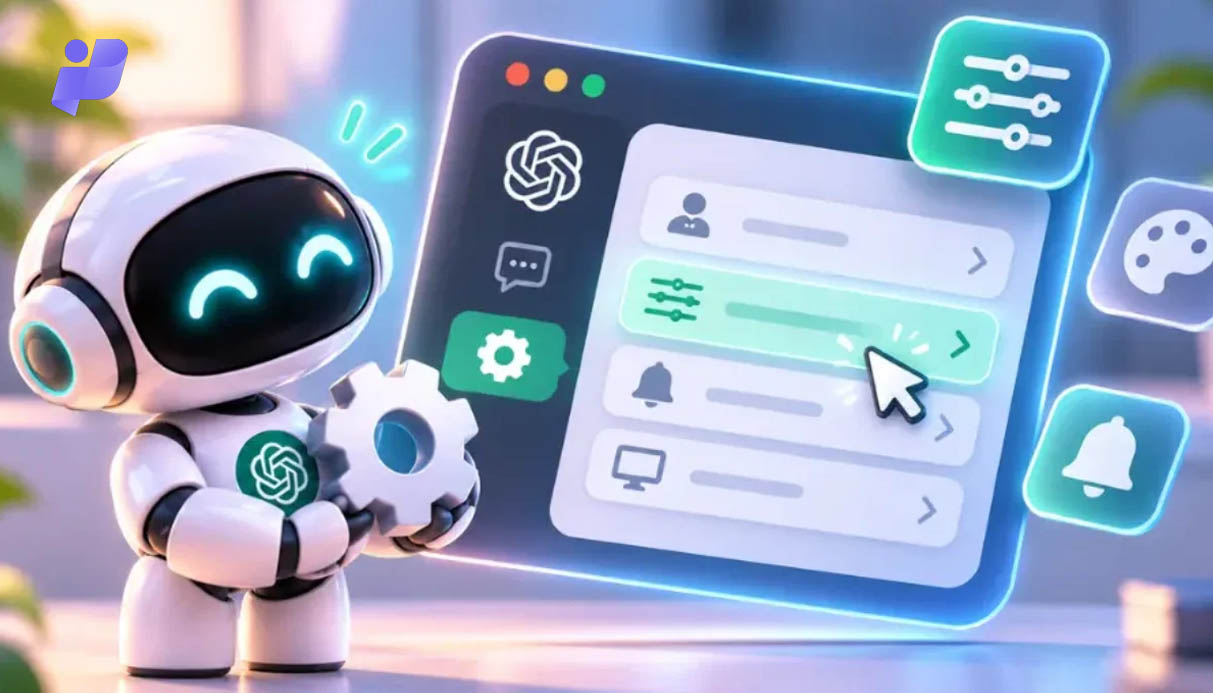
یکی از کاربردیترین قسمتهای تنظیمات ChatGPT، بخش Personalization است. این قسمت به شما اجازه میدهد سبک پاسخگویی و نحوه تعامل هوش مصنوعی را مطابق نیاز خود تنظیم کنید.
Base Style and Tone
از طریق این گزینه میتوانید سبک کلی پاسخهای ChatGPT را انتخاب کنید. گزینههای موجود ممکن است شامل موارد زیر باشند:
- Default: حالت پیشفرض
- Professional: رسمی و حرفهای
- Friendly: دوستانه
- Candid: صریح و بیپرده
- Quirky: متفاوت و خلاقانه
- Efficient: مختصر و کاربردی
- Cynical: طعنهآمیز و انتقادی
انتخاب سبک مناسب میتواند تجربه گفتوگو با ChatGPT را بهبود دهد.
Custom Instructions
با استفاده از Custom Instructions میتوانید دستورالعملهای دلخواه خود را برای پاسخگویی ثبت کنید.
برای مثال، میتوانید از ChatGPT بخواهید:
- همیشه به زبان فارسی پاسخ دهد.
- پاسخها را ساده و قابلفهم بنویسد.
- برای موضوعات تخصصی مثال ارائه کند.
- از پاسخهای طولانی و غیرضروری خودداری کند.
- در تولید محتوا از تیترهای منظم استفاده کند.
این تنظیمات به شما کمک میکنند بدون تکرار درخواستهای مشابه در هر گفتوگو، پاسخهایی نزدیکتر به سلیقه خود دریافت کنید.
Memory
قابلیت Memory به ChatGPT اجازه میدهد برخی اطلاعات و ترجیحات مفید را برای شخصیسازی گفتوگوهای بعدی به خاطر بسپارد.
برای مثال، ممکن است ترجیحات زبانی، سبک نوشتاری یا زمینه کاری شما در پاسخهای بعدی مورد استفاده قرار بگیرند.
توجه داشته باشید که حافظه با تاریخچه چت یکسان نیست. همچنین میتوانید تنظیمات مربوط به حافظه را از بخش Personalization مدیریت کنید.
۱۱. تنظیمات صدا (Voice)
قابلیت Voice امکان گفتوگوی صوتی با ChatGPT را فراهم میکند.
انتخاب صدای ChatGPT
در نسخههایی که این قابلیت را ارائه میدهند، میتوانید از میان صداهای مختلف انتخاب کنید. نام صداهای قابل مشاهده ممکن است شامل موارد زیر باشد:
- Arbor
- Breeze
- Cove
- Ember
- Juniper
- Maple
- Sol
- Spruce
- Vale
هر صدا ویژگی و لحن متفاوتی دارد.
حالتهای صوتی
بسته به نسخه و دستگاه، ممکن است حالتهای مختلفی برای مکالمه صوتی وجود داشته باشد:
- Live: حالت مکالمه زنده
- Advanced: حالت پیشرفته صوتی
- Standard: حالت استاندارد
تنظیم زبان صدا
در صورت وجود گزینه زبان، میتوانید زبان مورد استفاده برای تشخیص گفتار یا مکالمه صوتی را انتخاب کنید.
اگر از قابلیت صوتی برای تمرین زبان یا مکالمه روزمره استفاده میکنید، انتخاب زبان مناسب اهمیت زیادی دارد.
۱۲. کنترلهای داده و حریم خصوصی (Data Controls)
بخش Data Controls برای مدیریت اطلاعات، دادهها و حریم خصوصی شما طراحی شده است.
Improve the Model for Everyone
این گزینه به تنظیم استفاده از محتوای گفتوگوها برای بهبود مدل مربوط است. با بررسی توضیحات این قسمت میتوانید انتخاب کنید که تنظیم مربوط به حساب شما چگونه باشد.
Shared Links
در این بخش میتوانید لینکهای اشتراکگذاریشده گفتوگوها را مدیریت کنید.
قبل از ارسال لینک یک گفتوگو برای دیگران، مطمئن شوید اطلاعات خصوصی یا حساس در آن وجود ندارد.
Export Data
با استفاده از Export Data میتوانید درخواست دریافت نسخهای از دادههای حساب خود را ثبت کنید.
Archived Chats
گفتوگوهای آرشیوشده در این بخش قابل مشاهده یا مدیریت هستند.
Delete All Chats
این گزینه برای حذف همه گفتوگوهای حساب استفاده میشود. پیش از انجام این کار، به دائمی بودن یا محدودیتهای بازیابی اطلاعات توجه کنید.
۱۳. برنامههای متصل و افزونهها (Apps / Plugins)
ChatGPT در برخی نسخهها امکان اتصال به برنامهها و سرویسهای جانبی را فراهم میکند.
بسته به نوع حساب و دسترسی منطقهای، ممکن است بتوانید سرویسهایی مانند موارد زیر را متصل کنید:
- Google Drive
- SharePoint
- Gmail
- Slack
- Browser
این اتصالها میتوانند به ChatGPT کمک کنند تا در صورت دریافت مجوز مناسب، با اطلاعات و ابزارهای سرویسهای متصل کار کند.
پیش از اتصال هر برنامه، مجوزهای دسترسی آن را بررسی کنید و فقط دسترسیهای موردنیاز را فعال نگه دارید.
۱۴. سایر تنظیمات کاربردی ChatGPT
علاوه بر بخشهای اصلی، ممکن است گزینههای دیگری نیز در حساب شما نمایش داده شوند.
Usage و Analytics
این بخشها میتوانند اطلاعاتی درباره میزان استفاده از ChatGPT یا فعالیتهای انجامشده در حساب ارائه دهند.
Cloud Browser
در برخی محیطها، امکان استفاده از مرورگر ابری یا انجام کار در محیط محلی وجود دارد. انتخاب میان این حالتها به نوع ابزار و مجوزهای فعال بستگی دارد.
Storage
بخش Storage ممکن است اطلاعات مربوط به فایلها یا فضای ذخیرهسازی را نمایش دهد.
Safety و Parental Controls
تنظیمات ایمنی و کنترل والدین برای مدیریت تجربه استفاده و برخی محدودیتهای دسترسی طراحی شدهاند. دسترسی به این گزینهها به نوع حساب و شرایط کاربر بستگی دارد.
Keyboard Shortcuts
میانبرهای صفحهکلید به شما کمک میکنند برخی کارها را سریعتر انجام دهید. اگر بیشتر از نسخه دسکتاپ یا وب استفاده میکنید، آشنایی با این میانبرها میتواند مفید باشد.
چرا ممکن است بعضی از تنظیمات ChatGPT را نبینیم؟
اگر گزینهای را در حساب خود پیدا نمیکنید، لزوماً به معنای وجود مشکل نیست. چند دلیل رایج برای این موضوع وجود دارد:
۱. تفاوت نسخه وب و موبایل: برخی تنظیمات ممکن است فقط در یکی از نسخهها در دسترس باشند.
۲. محدودیتهای فضای کاری: مدیران حسابهای سازمانی ممکن است دسترسی به بعضی قابلیتها را محدود کنند.
۳. عرضه تدریجی امکانات: بعضی قابلیتها بهتدریج برای کاربران فعال میشوند.
۴. نوع اشتراک یا منطقه جغرافیایی: برخی امکانات ممکن است به طرح اشتراک یا محل استفاده وابسته باشند.
۵. قدیمی بودن برنامه: استفاده از نسخه قدیمی اپلیکیشن ممکن است باعث شود بعضی گزینهها نمایش داده نشوند.
اگر تنظیم خاصی را پیدا نمیکنید، ابتدا برنامه را بهروزرسانی کنید، نسخه وب را بررسی کنید و سپس راهنمای رسمی ChatGPT را برای همان قابلیت ببینید.
نتیجهگیری
تنظیمات چت جی پی تی به شما کمک میکنند تجربهای شخصیسازیشده، امن و کاربردی از این ابزار هوش مصنوعی داشته باشید. با شناخت بخشهایی مانند General، Appearance، Notifications، Security، Account، Personalization، Voice و Data Controls میتوانید زبان و ظاهر برنامه را تغییر دهید، نحوه پاسخگویی هوش مصنوعی را مطابق نیاز خود تنظیم کنید و کنترل بیشتری بر امنیت و اطلاعات حساب داشته باشید.
پیشنهاد میکنیم هر چند وقت یکبار تنظیمات حساب خود را بررسی کنید تا از قابلیتهای جدید و گزینههای امنیتی موجود مطلع شوید. همچنین برای استفاده بهتر از سرویسهای آنلاین و مدیریت دسترسی به ابزارهای مختلف، آشنایی با خدمات اینترنتی و گزینههایی مانند خرید آی پی ثابت نیز میتواند برای برخی کاربران مفید باشد.
در نهایت، به یاد داشته باشید که امکانات ChatGPT ممکن است با توجه به نسخه، نوع حساب و منطقه جغرافیایی متفاوت باشند؛ بنابراین همیشه آخرین تنظیمات نمایشدادهشده در حساب خود را مبنا قرار دهید.
سوالات متداول درباره سرویس
هنوز سوالی دارید؟
با ما در ارتباط باشید
آیپی ثابت برای چه کاربردی مناسب است؟
برای سرویسهایی که به آدرس خروجی مشخص نیاز دارند، مدیریت دسترسی و فعالیت حرفهای مطابق قوانین سرویس.
خرید و مدیریت سرویس کجا انجام میشود؟
انتخاب پلن، خرید، دریافت اطلاعات اتصال و تمدید از طریق سایت و حساب کاربری انجام میشود.
آیا ثابت بودن IP به معنی تضمین دسترسی است؟
خیر؛ سیاست سرویس مقصد، وضعیت اینترنت و تنظیمات دستگاه هم در دسترسی نقش دارند.
آخرین بهروزرسانی:

گفتوگو و تجربههای شما
دیدگاهها