

نرمافزار Karing یکی از برنامههای کاربردی برای واردکردن و مدیریت لینکهای Subscription و اتصال به سرویسهای مبتنی بر پروتکلهای مختلف است. این برنامه رابط کاربری سادهای دارد و میتوان از آن روی گوشی، تبلت و کامپیوتر استفاده کرد.
با استفاده از Karing لازم نیست کانفیگهای موجود در اشتراک خود را بهصورت جداگانه وارد کنید. کافی است لینک Subscription دریافتی از سایت یا ربات را در برنامه اضافه کنید تا فهرست سرورها و تنظیمات مربوط به سرویس بهصورت خودکار دریافت شود.
در این آموزش، مراحل دانلود، نصب، اضافهکردن لینک اشتراک و اتصال به سرویس با نرمافزار Karing را بهصورت کامل توضیح میدهیم.
نرمافزار Karing روی چه دستگاههایی اجرا میشود؟
Karing برای سیستمعاملهای مختلف در دسترس است و میتوانید مطابق دستگاه خود نسخه مناسب را نصب کنید:
- 🤖 Android
- 🍏 iPhone و iPad
- 🪟 Windows
- 💻 macOS
- 🐧 Linux
محیط برنامه در نسخههای مختلف شباهت زیادی به یکدیگر دارد. بنابراین مراحل اضافهکردن لینک اشتراک و اتصال در اندروید، ویندوز، مک و لینوکس تقریباً یکسان است. در نسخه iPhone و iPad نیز ممکن است نام یا محل بعضی گزینهها کمی متفاوت باشد، اما روند کلی اتصال تفاوتی ندارد.
دانلود نرمافزار Karing
برای جلوگیری از مشکلات امنیتی و دریافت نسخههای دستکاریشده، توصیه میکنیم Karing را فقط از صفحه رسمی برنامه دانلود کنید.
دانلود برای Android، Windows، macOS و Linux
برای دریافت آخرین نسخه پایدار Karing وارد صفحه زیر شوید:
دانلود آخرین نسخه Karing از GitHub
در صفحه دانلود، فایل متناسب با سیستمعامل و معماری دستگاه خود را انتخاب کنید.
دانلود برای iPhone و iPad
کاربران محصولات اپل میتوانند Karing را مستقیماً از App Store نصب کنند:
دانلود Karing برای iPhone و iPad از App Store
نسخه App Store به iOS 15 یا جدیدتر و در iPad به iPadOS 15 یا جدیدتر نیاز دارد.
راهنمای انتخاب فایل مناسب Karing
اگر از صفحه GitHub برنامه را دانلود میکنید، ممکن است چند فایل مختلف نمایش داده شود. فایل مناسب را بر اساس سیستمعامل خود انتخاب کنید:
- برای گوشی و تبلت اندرویدی، فایل دارای پسوند
APKرا دانلود کنید. - برای ویندوز، نسخه مخصوص Windows را دریافت کنید.
- برای مک، نسخه macOS متناسب با پردازنده دستگاه را انتخاب کنید.
- برای لینوکس، فایل مناسب توزیع و معماری سیستم خود را دریافت کنید.
- برای iPhone و iPad نیازی به دانلود فایل از GitHub نیست و بهتر است برنامه را از App Store نصب کنید.
در مکهای جدید دارای پردازندههای Apple Silicon مانند M1، M2، M3 و مدلهای جدیدتر، نسخه ARM64 مناسب است. برای دستگاههای قدیمی مجهز به پردازنده Intel باید نسخه x64 یا Intel را دریافت کنید.
قبل از شروع چه چیزی لازم داریم؟
برای اتصال به سرویس، به یک لینک Subscription فعال نیاز دارید. این لینک پس از خرید سرویس از طریق پنل کاربری سایت یا ربات فروش در اختیار شما قرار میگیرد.
لینک Subscription معمولاً شامل تمام سرورها و تنظیمات موردنیاز است. با واردکردن این لینک در Karing، اطلاعات اشتراک بهصورت خودکار دریافت میشود.
قبل از ادامه مراحل، وارد حساب کاربری خود شوید و لینک Subscription مربوط به سفارش را کپی کنید.
لینک Subscription اختصاصی است. آن را برای افراد دیگر ارسال نکنید و در شبکههای اجتماعی یا گروههای عمومی قرار ندهید.
مرحله اول: کپیکردن لینک Subscription
ابتدا وارد پنل کاربری سایت یا ربات شوید و سفارش موردنظر خود را باز کنید. در قسمت اطلاعات اتصال، گزینهای با عنوان Subscription Link، «لینک اشتراک» یا «کپی لینک اتصال» مشاهده خواهید کرد.
روی دکمه کپی بزنید تا لینک در حافظه موقت دستگاه ذخیره شود.
مطمئن شوید تمام لینک کپی شده است. اگر لینک ناقص باشد یا فاصله اضافی ابتدا و انتهای آن قرار بگیرد، Karing نمیتواند اطلاعات اشتراک را دریافت کند.
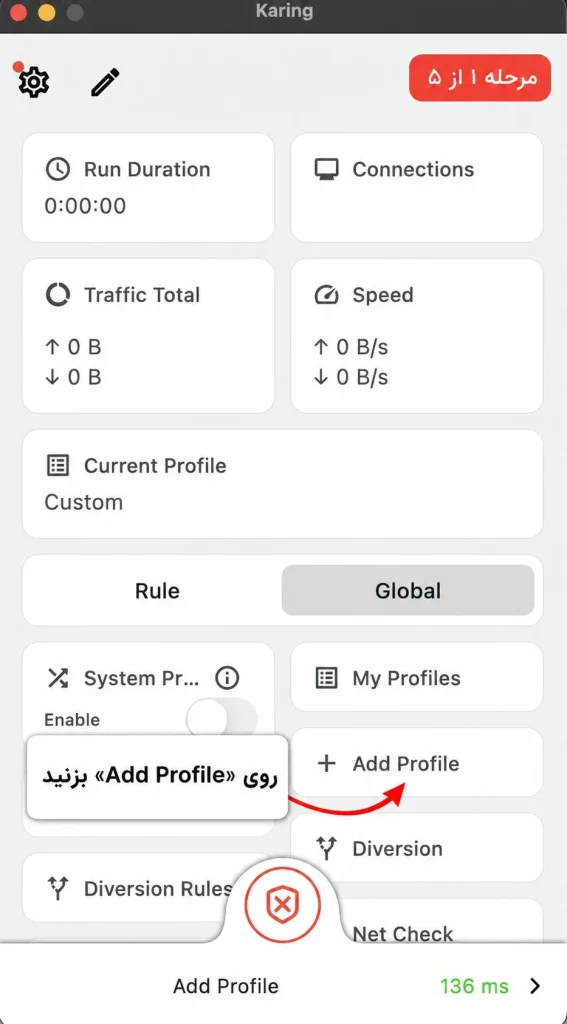
مرحله دوم: بازکردن Karing و انتخاب Add Profile
پس از نصب، برنامه Karing را اجرا کنید. در اولین اجرا ممکن است برنامه مجوزهایی مانند دسترسی به شبکه یا ایجاد اتصال VPN را درخواست کند. برای اینکه برنامه بتواند اتصال را برقرار کند، این مجوزها را تأیید کنید.
در صفحه اصلی برنامه گزینه Add Profile را پیدا کرده و روی آن بزنید. این گزینه برای اضافهکردن پروفایل یا لینک اشتراک جدید استفاده میشود.
اگر قبلاً پروفایلی وارد نکرده باشید، معمولاً گزینه Add Profile در قسمت اصلی صفحه بهوضوح نمایش داده میشود.
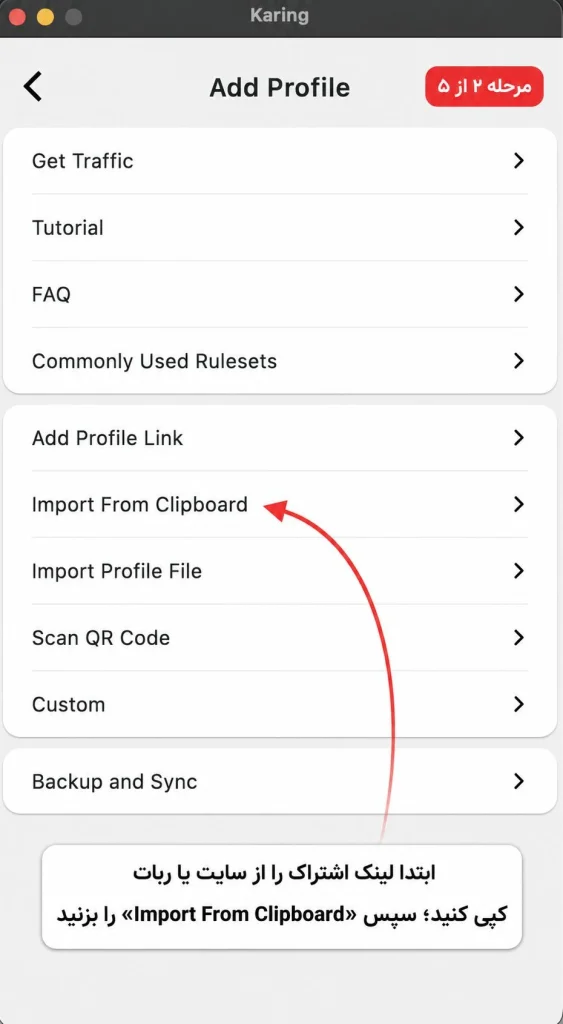
مرحله سوم: انتخاب Import From Clipboard
پس از انتخاب Add Profile، چند روش برای واردکردن اطلاعات نمایش داده میشود. از میان گزینههای موجود، روی Import From Clipboard بزنید.
عبارت Import From Clipboard به معنی «واردکردن از حافظه موقت» است. با انتخاب این گزینه، Karing لینکی را که در مرحله قبل کپی کردهاید بهصورت خودکار شناسایی و وارد میکند.
اگر برنامه اجازه دسترسی به Clipboard را درخواست کرد، گزینه Allow یا Paste را بزنید.
در صورت معتبر بودن لینک، نام پروفایل یا اطلاعات Subscription در صفحه نمایش داده میشود.
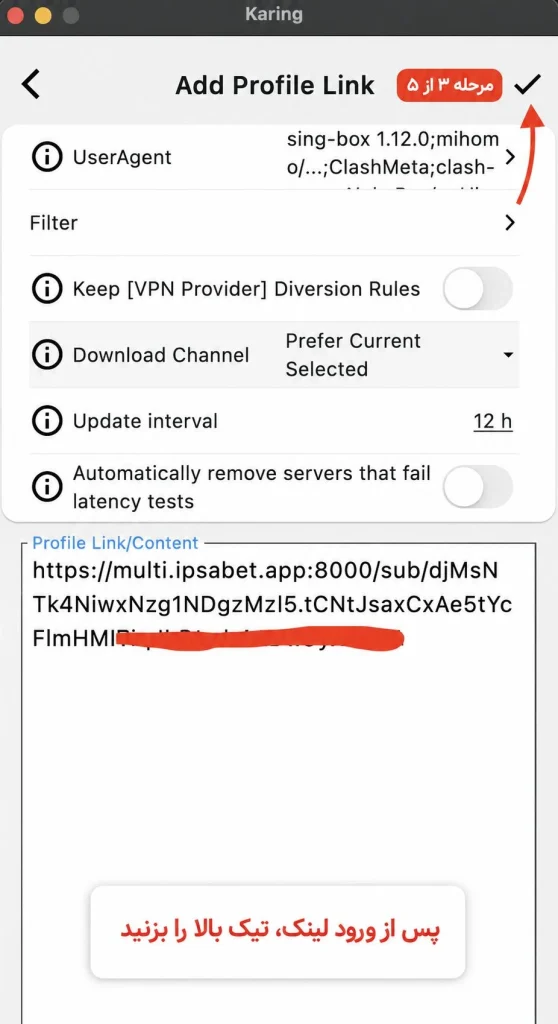
مرحله چهارم: ذخیرهکردن پروفایل
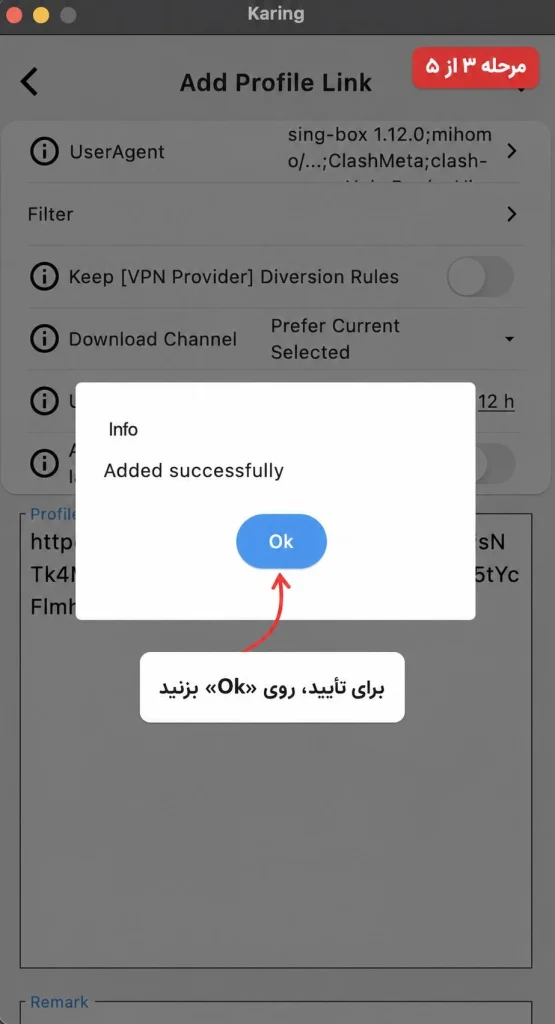
بعد از واردشدن لینک Subscription، اطلاعات نمایشدادهشده را بررسی کنید. سپس برای ذخیره پروفایل، روی علامت تیک موجود در بالای صفحه بزنید.
ممکن است پس از ذخیره، یک پیام تأیید نمایش داده شود. در این حالت گزینه OK را انتخاب کنید تا پیام بسته شود.
پس از انجام این مرحله، Karing اطلاعات اشتراک و فهرست سرورهای موجود را دریافت میکند. دریافت اطلاعات ممکن است با توجه به سرعت اینترنت چند ثانیه طول بکشد.
مرحله پنجم: انتخاب پروفایل و سرور
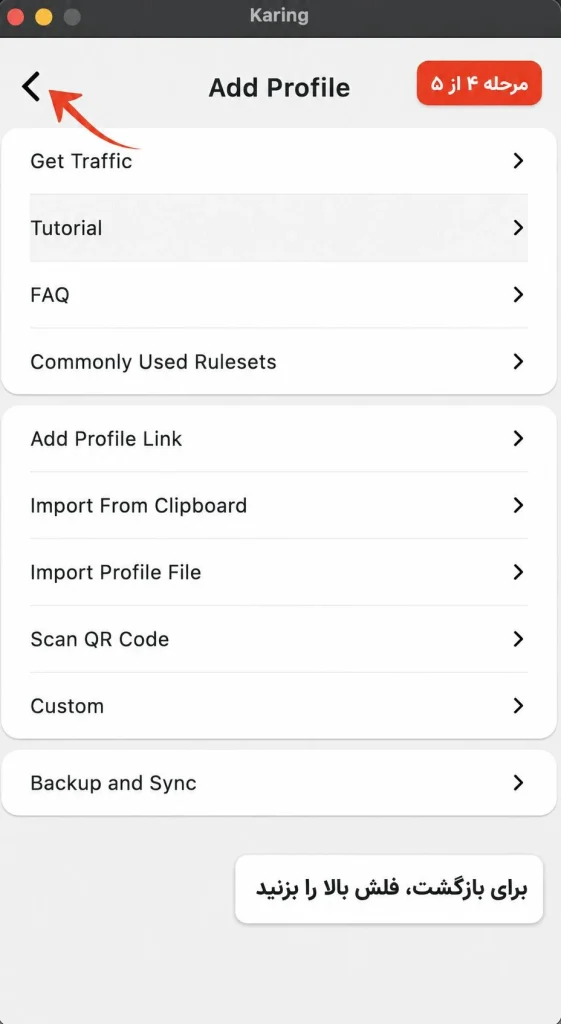
پس از ذخیره اشتراک، به صفحه اصلی برنامه برگردید. مطمئن شوید پروفایل اضافهشده بهعنوان پروفایل فعال انتخاب شده است.
در صورت نمایش فهرست سرورها، میتوانید یکی از موقعیتهای موجود را انتخاب کنید. اگر با انتخاب یک سرور اتصال برقرار نشد یا سرعت مناسبی نداشت، سرور دیگری را امتحان کنید.
در بعضی نسخههای Karing امکان انتخاب خودکار سرور نیز وجود دارد. این قابلیت میتواند سرور مناسب را بر اساس شرایط اتصال انتخاب کند.
مرحله ششم: برقراری اتصال
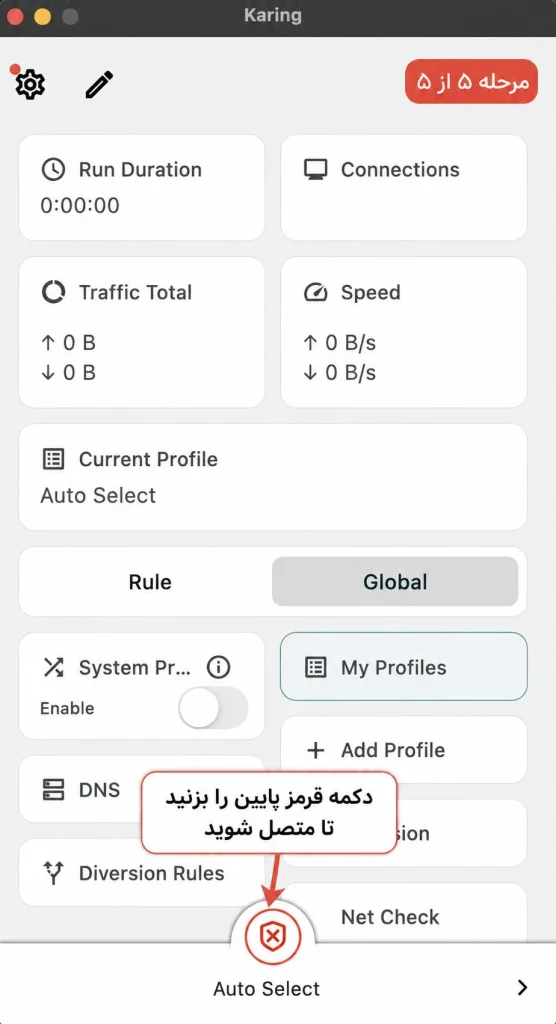
در صفحه اصلی Karing یک دکمه اتصال در قسمت پایین صفحه مشاهده میکنید. این دکمه در حالت قطع معمولاً قرمز یا غیرفعال است.
برای شروع اتصال، روی این دکمه بزنید.
در اولین اتصال، سیستمعامل ممکن است پیام ایجاد VPN یا اضافهشدن VPN Configuration را نمایش دهد. برای ادامه، گزینههای زیر را انتخاب کنید:
- در Android گزینه OK یا Allow
- در iPhone و iPad گزینه Allow
- در Windows گزینه Yes یا Allow
- در macOS گزینه Allow یا تأیید تنظیمات شبکه
در آیفون یا مک ممکن است واردکردن رمز دستگاه، Touch ID یا Face ID نیز لازم باشد.
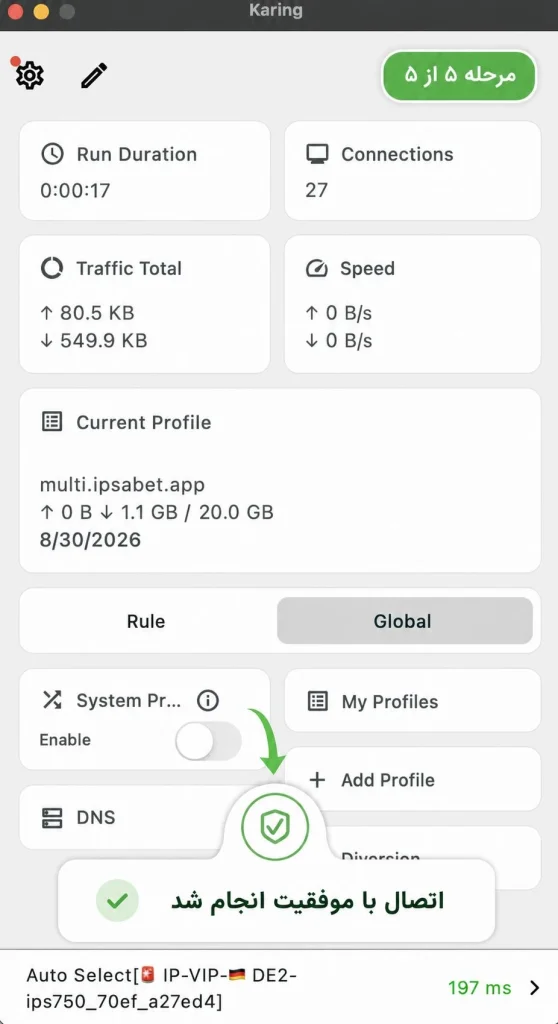
پس از چند ثانیه، رنگ دکمه اتصال باید به سبز تغییر کند. سبزشدن دکمه به معنی برقراری موفق اتصال است.
چگونه مطمئن شویم Karing متصل شده است؟
پس از سبزشدن دکمه، میتوانید مرورگر را باز کرده و یک وبسایت را آزمایش کنید. اگر سایتها بدون مشکل باز میشوند، اتصال شما برقرار است.
همچنین در گوشیهای اندرویدی و محصولات اپل معمولاً علامت VPN در نوار وضعیت دستگاه نمایش داده میشود. در نسخه دسکتاپ نیز وضعیت اتصال و میزان ترافیک مصرفشده در صفحه اصلی Karing قابل مشاهده است.
توجه داشته باشید که نمایش پینگ بالا یا Timeout برای یک سرور همیشه به معنی قطعبودن آن نیست. بهتر است اتصال واقعی را با بازکردن سایت یا برنامه موردنظر بررسی کنید.
نحوه قطع اتصال
برای قطع اتصال، دوباره به صفحه اصلی Karing برگردید و روی دکمه سبز اتصال بزنید.
پس از قطعشدن ارتباط، رنگ دکمه تغییر میکند و علامت VPN نیز از نوار وضعیت دستگاه حذف میشود.
اگر اتصال را نیاز ندارید، بهتر است آن را از داخل برنامه قطع کنید تا مصرف باتری و ترافیک پسزمینه کاهش پیدا کند.
بهروزرسانی لینک Subscription در Karing
در صورت اضافهشدن سرورهای جدید یا تغییر اطلاعات سرویس، ممکن است لازم باشد Subscription خود را بهروزرسانی کنید.
برای انجام این کار:
- وارد بخش پروفایلها شوید.
- پروفایل مربوط به سرویس خود را پیدا کنید.
- گزینه Update یا Refresh را انتخاب کنید.
- چند ثانیه منتظر بمانید تا اطلاعات جدید دریافت شود.
- به صفحه اصلی برگردید و اتصال را دوباره آزمایش کنید.
برای بهروزرسانی اشتراک معمولاً لازم نیست پروفایل قبلی را حذف و لینک را دوباره وارد کنید.
رفع مشکل متصلنشدن Karing
اگر دکمه اتصال سبز نمیشود یا بعد از اتصال سایتها باز نمیشوند، موارد زیر را بررسی کنید.
۱. اینترنت اصلی دستگاه را بررسی کنید
ابتدا Karing را قطع کرده و مطمئن شوید اینترنت سیمکارت یا Wi-Fi بدون استفاده از برنامه فعال است. Karing برای برقراری ارتباط به یک اتصال اینترنت اولیه نیاز دارد.
۲. لینک Subscription را دوباره کپی کنید
ممکن است لینک اشتراک ناقص یا اشتباه کپی شده باشد. لینک را دوباره از پنل سایت یا ربات دریافت کرده و مراحل Import From Clipboard را تکرار کنید.
۳. اشتراک را بهروزرسانی کنید
از قسمت پروفایلها، گزینه Update یا Refresh را بزنید تا آخرین اطلاعات و سرورها دریافت شوند.
۴. سرور دیگری را انتخاب کنید
گاهی ممکن است یک سرور بهطور موقت در دسترس نباشد یا با اپراتور اینترنت شما سازگاری کمتری داشته باشد. یکی دیگر از سرورهای موجود در پروفایل را انتخاب کرده و دوباره متصل شوید.
۵. برنامههای مشابه را ببندید
اجرای همزمان دو برنامه VPN یا Proxy میتواند باعث تداخل شود. قبل از اتصال Karing، سایر برنامههای مشابه را بهطور کامل قطع کنید.
۶. مجوز VPN را بررسی کنید
اگر هنگام اولین اتصال مجوز ساخت VPN را رد کرده باشید، برنامه نمیتواند متصل شود. وارد تنظیمات دستگاه شوید و دسترسی VPN را برای Karing فعال کنید.
۷. برنامه را به آخرین نسخه ارتقا دهید
استفاده از نسخه قدیمی ممکن است باعث بروز مشکل در دریافت اشتراک یا اتصال شود. آخرین نسخه پایدار را از صفحه رسمی Karing دانلود و نصب کنید.
۸. تاریخ و ساعت دستگاه را تنظیم کنید
اشتباهبودن تاریخ و ساعت دستگاه میتواند باعث اختلال در بررسی گواهیهای امنیتی و برقراری اتصال شود. تنظیم تاریخ و ساعت را روی حالت خودکار قرار دهید.
۹. نوع اینترنت را تغییر دهید
اگر اتصال روی Wi-Fi برقرار نمیشود، آن را با اینترنت سیمکارت آزمایش کنید. همچنین اگر روی دیتای موبایل مشکل دارید، یک شبکه Wi-Fi دیگر را امتحان کنید.
نکات مهم هنگام استفاده از Karing
- لینک Subscription را در اختیار دیگران قرار ندهید.
- Karing را فقط از GitHub رسمی یا App Store دانلود کنید.
- برای دریافت آخرین سرورها، پروفایل خود را بهصورت دورهای بهروزرسانی کنید.
- همزمان از چند برنامه اتصال استفاده نکنید.
- در صورت تغییر لینک اشتراک، پروفایل قدیمی را حذف و لینک جدید را وارد کنید.
- اگر برنامه بهدرستی کار نمیکند، ابتدا آن را کامل ببندید و دوباره اجرا کنید.
- قبل از حذف برنامه، اطلاعات لینک Subscription خود را در محل امن نگه دارید.
پرسشهای متداول
آیا Karing رایگان است؟
بله، دانلود و نصب برنامه Karing رایگان است؛ اما برای اتصال به یک لینک Subscription یا سرویس فعال نیاز دارید.
لینک Subscription را از کجا دریافت کنیم؟
پس از خرید سرویس، لینک Subscription از طریق پنل کاربری سایت یا ربات فروش در اختیار شما قرار میگیرد.
آیا میتوان از یک لینک در چند دستگاه استفاده کرد؟
این موضوع به شرایط سرویس خریداریشده و محدودیت تعداد اتصال همزمان بستگی دارد. پیش از استفاده روی چند دستگاه، قوانین سرویس خود را بررسی کنید.
چرا گزینه Import From Clipboard کار نمیکند؟
ابتدا مطمئن شوید لینک Subscription را بهطور کامل کپی کردهاید. سپس دسترسی Karing به Clipboard را تأیید کنید. اگر مشکل ادامه داشت، لینک را دوباره از پنل دریافت کنید.
سبزشدن دکمه چه معنایی دارد؟
سبزشدن دکمه اتصال نشان میدهد تونل VPN در دستگاه فعال شده است. برای اطمینان نهایی، یک سایت یا برنامه را نیز باز کنید.
چرا Karing متصل است اما سایتها باز نمیشوند؟
این مشکل میتواند به سرور انتخابشده، اینترنت اصلی، تنظیمات مسیریابی یا قدیمیبودن اطلاعات اشتراک مربوط باشد. پروفایل را بهروزرسانی کرده و یک سرور دیگر را امتحان کنید.
آیا Karing روی آیفون و آیپد نصب میشود؟
بله، نسخه رسمی Karing برای iPhone و iPad در App Store منتشر شده است و روی iOS و iPadOS نسخه 15 یا جدیدتر اجرا میشود.
آیا مراحل اتصال در ویندوز و اندروید متفاوت است؟
محل بعضی گزینهها ممکن است کمی متفاوت باشد، اما روند اصلی یکسان است: کپی لینک، انتخاب Add Profile، واردکردن از Clipboard، ذخیره پروفایل و فعالکردن اتصال.
جمعبندی
برای اتصال با Karing ابتدا نسخه مناسب برنامه را روی دستگاه خود نصب کنید. سپس لینک Subscription دریافتی از پنل سایت یا ربات را کپی کرده و از مسیر Add Profile > Import From Clipboard وارد برنامه کنید.
پس از ذخیره پروفایل، به صفحه اصلی برگردید و دکمه اتصال را بزنید. سبزشدن دکمه نشان میدهد اتصال با موفقیت برقرار شده است.
اگر با مشکلی مواجه شدید، ابتدا اینترنت دستگاه، اعتبار لینک اشتراک، مجوز VPN و بهروز بودن پروفایل را بررسی کنید. سپس اتصال را با یک سرور یا شبکه اینترنت دیگر آزمایش کنید.
آخرین بهروزرسانی:



دیدگاهها
گفتوگو و تجربههای شما