
اگر عکس ادیت مي کنيد، محتوا مي سازيد يا براي شبکه هاي اجتماعي طرح خلاقانه آماده مي کنيد، احتمالا اين سوال را داشته ايد که آيا واقعا لازم است براي هر تغيير کوچک ساعت ها وقت بگذاريد؟ ابزار هوش مصنوعي Generative Fill در فتوشاپ دقيقا براي جواب دادن به همين نياز ساخته شده است. با چند خط متن ساده، مي توانيد بخش هاي مختلف يک تصوير را حذف، اضافه يا کاملا بازطراحي کنيد؛ آن هم بدون اين که حرفه اي ترين کاربر فتوشاپ باشيد.
در اين راهنما، قدم به قدم نصب و فعال سازي Generative Fill را توضيح مي دهيم، نکات مهم براي کاربران ايراني را يادآوري مي کنيم و در نهايت چند مثال عملي از استفاده اين ابزار را مرور مي کنيم تا بعد از خواندن مقاله، بتوانيد با خيال راحت سراغ اين هوش مصنوعي قدرتمند برويد.
هوش مصنوعي Generative Fill چيست و چطور کار مي کند؟
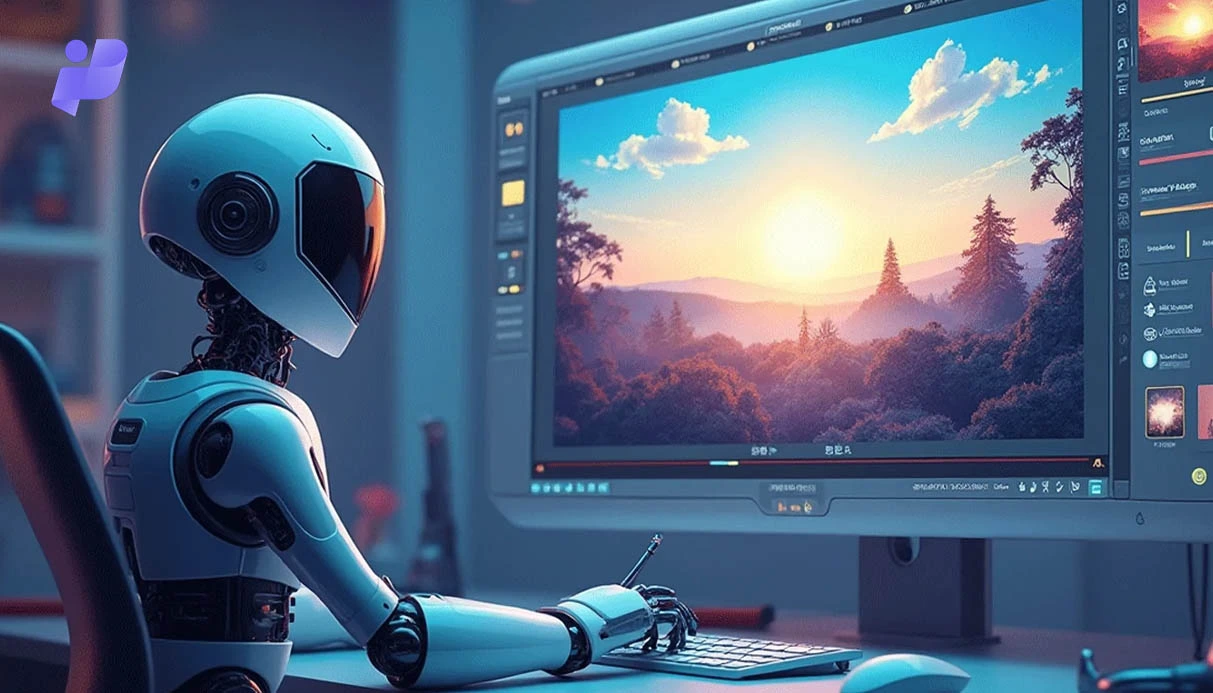
Generative Fill يک ابزار مبتني بر هوش مصنوعي است که در فتوشاپ و اکوسيستم ادوبی فایرفلای قرار گرفته و بر اساس متن شما (پرامپت)، تصوير توليد يا ويرايش مي کند.
با اين ابزار مي توانيد:
- بخشي از تصوير را انتخاب و با متن، آن را تغيير دهيد (مثلا «کيف چرمي قهوه اي اضافه کن»)
- پس زمينه را عوض کنيد بدون اين که سوژه اصلي خراب شود
- کادر عکس را به طور هوشمند گسترش دهيد (Generative Expand)
- عناصر اضافه را از تصوير حذف و جاي آن را به صورت هوشمند پر کنيد
بر خلاف روش هاي قديمي ويرايش عکس که نياز به مهارت زياد در ماسک کردن، کار با براش ها و لايه ها داشت، Generative Fill بسياري از اين مراحل را خودکار مي کند. شما فقط توضيح مي دهيد که چه چيزي مي خواهيد، باقي کار را هوش مصنوعي انجام مي دهد.
چرا Generative Fill تا اين حد بين طراحان محبوب شده است؟
چند نکته باعث شده اين ابزار در مدت کوتاه به يک استاندارد جديد در طراحي و ادیت عکس تبديل شود:
- صرفه جويي چشمگير در زمان: کارهايي که قبلا يک ساعت طول مي کشيد، حالا در چند ثانيه انجام مي شود.
- کاهش وابستگي به استوک هاي آماده: لازم نيست براي هر ايده سراغ سايت هاي استوک برويد؛ خودتان مي توانيد بر اساس نياز، تصوير بسازيد.
- امکان تست سريع چند ايده مختلف: براي يک بنر يا کاور، چند نسخه مختلف بسازيد و سريع مقايسه کنيد.
- دسترسي يکسان براي حرفه اي ها و تازه کارها: حتي اگر تازه با فتوشاپ آشنا شده ايد، با Generative Fill مي توانيد خروجي هاي حرفه اي توليد کنيد.
پيش نياز هاي نصب Generative Fill در فتوشاپ
قبل از اين که سراغ نصب برويد، چند مورد را حتما در نظر داشته باشيد:
- اکانت ادوبی (Adobe ID)
بدون داشتن حساب کاربري ادوبی، عملا به هيچ کدام از سرويس هاي جديد مثل فایرفلای دسترسي نخواهيد داشت. - نسخه مناسب فتوشاپ
Generative Fill فقط در نسخه هاي جديد فتوشاپ (معمولا 2023 به بعد و نسخه هاي Beta مربوط به هوش مصنوعي) فعال است. - نصب Adobe Creative Cloud
مديريت نصب، به روز رساني و فعال سازي فتوشاپ و فایرفلای از طريق Creative Cloud انجام مي شود. - اتصال اينترنت پايدار
چون پردازش هاي هوش مصنوعي روي سرور هاي ادوبی انجام مي شود، بدون اينترنت با سرعت و پايداري قابل قبول، نمي توانيد از ابزار استفاده کنيد. - آي پي مناسب و غير تحريمي
ادوبی در قبال برخي کشور ها محدوديت اعمال کرده است. براي اين که در حين ساخت اکانت يا استفاده از سرويس با خطا مواجه نشويد، استفاده از آي پي ثابت و امن از يک کشور مجاز، تقريبا ضروري است.
مرحله اول: ساخت اکانت Adobe ID به شکل صحيح
در اولين قدم بايد يک حساب کاربري در سايت رسمي ادوبی بسازيد. روند کلي به اين صورت است:
- مرورگر را باز کنيد و وارد سايت Adobe شويد.
- روي گزينه Sign in يا Get Adobe ID کليک کنيد.
- ايميل خود را وارد کرده و يک رمز عبور امن انتخاب کنيد.
- کشور، تاريخ تولد و ساير جزئيات را وارد کنيد.
- ايميل فعال سازي را که براي شما ارسال مي شود، باز کرده و حساب را تأييد کنيد.
نکات مهم هنگام ساخت اکانت براي کاربران ايراني
- سعي کنيد کشوري را انتخاب کنيد که در ليست تحريم هاي ادوبی نيست؛ کشور هاي اروپايي يا امارات معمولا انتخاب هاي رايجي هستند.
- قبل از ورود به سايت، از يک آي پي ثابت و پايدار استفاده کنيد تا هر بار با آي پي متفاوت وارد سيستم نشويد.
- اگر قصد استفاده از پلن هاي پولي يا دوره هاي تستي Trial را داريد، بهتر است کشوري را انتخاب کنيد که امکان پرداخت هزينه ها را از همان کشور داشته باشيد تا تناقض بين کشور اکانت و روش پرداخت به وجود نيايد.
مرحله دوم: نصب Adobe Creative Cloud
بعد از ساخت حساب، نوبت نصب Creative Cloud است؛ ابزاري که مديريت تمام نرم افزار هاي ادوبی از جمله فتوشاپ و فایرفلای را بر عهده دارد.
مراحل کلي:
- وارد حساب ادوبی شويد.
- در بخش برنامه ها، گزينه Creative Cloud Desktop را پيدا کنيد.
- نسخه مناسب سيستم عامل خود (ويندوز يا مک) را دانلود کنيد.
- فايل نصب را اجرا کرده و مراحل را تا انتها ادامه دهيد.
- بعد از نصب، برنامه Creative Cloud را باز کرده و با Adobe ID خود لاگين کنيد.
پس از ورود، ليست نرم افزار هاي در دسترس براي شما نمايش داده مي شود؛ از جمله Photoshop و Firefly.
مرحله سوم: نصب يا به روز رساني فتوشاپ براي فعال شدن Generative Fill
حالا که Creative Cloud نصب شده، نوبت فتوشاپ است. در صفحه برنامه ها:
- اگر فتوشاپ را تا به حال نصب نکرده ايد، کنار نام آن گزينه Install را مي بينيد. روي آن کليک کنيد تا نصب آغاز شود.
- اگر فتوشاپ را قبلا نصب کرده ايد و نسخه تان قديمي است، گزينه Update نمايش داده مي شود. حتما آن را به جديد ترين ورژن به روز کنيد.
به اين نکته توجه کنيد که:
- Generative Fill معمولا ابتدا در نسخه هاي Photoshop (Beta) عرضه مي شود. در نتيجه اگر در نسخه اصلي گزينه مورد نظر را نديديد، در Creative Cloud به دنبال Photoshop Beta نيز بگرديد و آن را هم نصب کنيد.
- در حين نصب يا به روز رساني، برنامه را نياز است که فايروال يا آنتي ويروس را به صورت موقت محدود نکنيد، اما اگر سرعت اينترنت بسيار پايين است، بهتر است دانلود را در ساعتي انجام دهيد که ترافيک شبکه کمتر است.
مرحله چهارم: فعال سازي و تست Generative Fill در داخل فتوشاپ
بعد از نصب و به روز رساني، فتوشاپ را اجرا کنيد.
- در گوشه بالا سمت راست، مطمئن شويد که در خود فتوشاپ با همان Adobe ID لاگين کرده ايد.
- يک تصوير را باز کنيد.
- از نوار ابزار، يکي از ابزار هاي انتخاب مثل Lasso Tool يا Rectangular Marquee Tool را انتخاب کنيد.
- بخشي از تصوير را که مي خواهيد روي آن تغيير انجام شود، انتخاب کنيد.
- اگر همه چيز درست باشد، در نوار Contextual که معمولا بالاي تصوير يا نزديک ناحيه انتخاب شده ظاهر مي شود، گزينه Generative Fill يا Generative Expand را مشاهده مي کنيد.
در اين مرحله، چند حالت داريد:
- مي خواهيد چيزي را حذف کنيد: بخش مورد نظر را انتخاب و در پنجره Generative Fill، کادر متن را خالي بگذاريد و روي Generate بزنيد.
- مي خواهيد چيزي را اضافه کنيد: بخش مورد نظر را انتخاب کرده و در کادر متن، مثلا بنويسيد:
- a wooden chair near the table
- cloudy dramatic sky
- red sports car on the road
- سپس دکمه Generate را بزنيد تا چند پيشنهاد مختلف براي شما ساخته شود.
اگر گزينه Generative Fill را نمي بينيد چه کار کنيد؟
- ابتدا مطمئن شويد فتوشاپ به آخرين نسخه به روز شده است.
- در Settings، بخش Beta features را بررسي کنيد که فعال باشد.
- از منوي Help، گزينه Check for updates را بزنيد و دوباره وضعيت برنامه را چک کنيد.
- گاهي لازم است بعد از فعال سازي، يک بار از اکانت خارج و دوباره لاگين کنيد.
چند مثال کاربردي از استفاده Generative Fill در پروژه هاي واقعي
براي اين که بهتر متوجه قدرت اين ابزار شويد، چند سناريوي ساده را در نظر بگيريد:
- حذف اشياء اضافه از عکس هاي شخصي يا محصول
فرض کنيد عکسي براي اينستاگرام گرفته ايد اما در گوشه کادر، يک سطل زباله يا فرد ناخواسته افتاده است.
- ناحيه مورد نظر را با Lasso انتخاب کنيد.
- در Generative Fill کادر متن را خالي بگذاريد و Generate را بزنيد.
- هوش مصنوعي، آن بخش را حذف و بافت مناسب اطراف را جايگزين مي کند.
- گسترش کادر براي ساخت کاور يا بنر
تصوير شما عمودي است اما براي يک بنر وب سايت به تصوير افقي نياز داريد.
- از ابزار Crop استفاده کرده و کادر را به سمت چپ يا راست گسترش دهيد.
- بخش اضافه شده را با ابزار انتخاب مشخص کنيد.
- در Generative Fill، بدون متن يا با توضيح کوتاه، از هوش مصنوعي بخواهيد فضا را ادامه دهد.
- اضافه کردن عناصر دکور يا فضاي خلاقانه
در عکسي از يک ميز کار، مي خواهيد لپ تاپ، فنجان قهوه يا دفترچه يادداشت اضافه کنيد تا براي بنر تبليغاتي جذاب تر شود.
- محدوده اي را که مي خواهيد اين عناصر قرار بگيرند، انتخاب کنيد.
- در کادر متن بنويسيد مثلا:
- a modern silver laptop on the desk
- a white coffee cup with steam
- چند خروجي را بررسي و بهترين را انتخاب کنيد.
- ساخت تنوع از يک عکس براي کمپين هاي مختلف
براي يک کمپين تبليغاتي، ممکن است يک عکس اصلي داشته باشيد اما نياز داشته باشيد براي چند پلتفرم، فضا و حس متفاوتي ايجاد کنيد.
- در يک نسخه، پس زمينه را شهري و مدرن کنيد.
- در نسخه ديگر، پس زمينه را طبيعي و سبز انتخاب کنيد.
- بدون نياز به عکاسي مجدد، با Generative Fill مي توانيد چند فضاي متفاوت از يک تصوير بسازيد.
استفاده از Generative Fill بدون نصب فتوشاپ (نسخه تحت وب فایرفلای)
يکي از مزيت هاي اکوسيستم ادوبی اين است که بسياري از امکانات را علاوه بر نرم افزار، در نسخه وب هم ارائه مي دهد. اگر سيستم شما ضعف سخت افزاري دارد يا فقط مي خواهيد ايده هاي سريع را تست کنيد، مي توانيد از وب اپ Firefly استفاده کنيد.
مراحل کلي:
- مرورگر را باز کنيد و وارد وب اپ Adobe Firefly شويد.
- با همان Adobe ID که قبلا ساخته ايد، وارد شويد.
- از بين ابزار ها، گزينه Generative Fill را انتخاب کنيد.
- تصوير مورد نظر را آپلود کنيد.
- بخش هايي را که مي خواهيد ويرايش يا گسترش دهيد انتخاب کنيد و در کادر متن، توضيح دهيد چه تغييري مي خواهيد.
- Generate را بزنيد و از بين خروجی ها، بهترين را انتخاب و دانلود کنيد.
نسخه تحت وب براي کساني که هميشه پشت يک سيستم ثابت نيستند يا مي خواهند از چند دستگاه مختلف کار را ادامه دهند، بسيار کاربردي است.
نکات مهم امنيتي و فني هنگام نصب Generative Fill
چند نکته عملي که بهتر است قبل و حين استفاده از Generative Fill به آن توجه کنيد:
- در صورت امکان، از اکانت هاي آزمايشي Trial به عنوان يک راه موقت استفاده نکنيد، اگر مي دانيد قرار است به طور جدي با ابزار کار کنيد. بعد از مدتي مجبور به تمديد يا تغيير اکانت مي شويد.
- هميشه در زمان ورود به سايت ادوبی يا باز کردن فتوشاپ، سعي کنيد آي پي شما ثابت و از يک کشور مشخص باشد تا سيستم امنيتي ادوبی رفتار شما را مشکوک تشخيص ندهد.
- در استفاده از سرويس هاي تغيير آي پي رایگان، دقت کنيد؛ اين سرويس ها معمولا آي پي را به صورت مداوم عوض مي کنند و علاوه بر اين که امنيت اطلاعات شما را به خطر مي اندازند، ممکن است باعث بسته شدن يا محدود شدن اکانت نيز بشوند.
- اگر با خطاي دسترسي منطقه اي (Region Restricted) مواجه شديد، معمولا مشکل از آي پي يا کشور ثبت شده در پروفايل اکانت شما است.
چرا استفاده از آي پي ثابت براي کار با فتوشاپ و فایرفلای مهم است؟
براي کاربران کشور هايي که تحت محدوديت قرار گرفته اند، دو موضوع به طور خاص اهميت پيدا مي کند:
- دور زدن محدوديت هاي منطقه اي
ادوبی ممکن است بر اساس موقعيت جغرافيايي، دسترسي به بخش هايي از سرويس را محدود کند. وقتي شما از آي پي ثابت يک کشور مجاز استفاده مي کنيد، احتمال روبرو شدن با اين محدوديت ها به شکل محسوسي کمتر مي شود. - جلوگيري از رفتار مشکوک در سيستم امنيتي ادوبی
وقتي هر بار با يک آي پي متفاوت وارد اکانت شويد، به خصوص اگر اين آي پي ها از کشور هاي مختلف باشد، سيستم ممکن است اين رفتار را غير طبيعي تشخيص دهد. نتيجه آن مي تواند قفل شدن اکانت، ارسال ايميل هاي هشدار يا حتي محدود شدن بعضي قابليت ها باشد. با استفاده از آي پي ثابت، اين مشکل تا حد زيادي برطرف مي شود.
ترکيبي از يک آي پي ثابت قابل اعتماد و رعايت اصول امنيتي (رمز عبور قوي، تأييد دو مرحله اي و مراقبت از دستگاهي که با آن وارد اکانت مي شويد) باعث مي شود با خيال راحت تري سراغ نصب و استفاده از Generative Fill برويد.
جمع بندي: نصب Generative Fill يک بار، استفاده از آن هر روز
در اين مقاله، قدم به قدم مسير نصب و فعال سازي هوش مصنوعي Generative Fill در فتوشاپ را مرور کرديم؛ از ساخت اکانت ادوبی و نصب Creative Cloud گرفته تا به روز رساني فتوشاپ، فعال سازي ابزار، استفاده از آن در پروژه هاي واقعي و در نهايت استفاده از نسخه تحت وب فایرفلای.
اگر بخواهيم خلاصه کنيم:
- بدون Adobe ID و Creative Cloud، عملا دسترسي به Generative Fill ممکن نيست.
- بايد فتوشاپ را به نسخه هاي جديد (معمولا 2023 به بعد يا نسخه هاي Beta) به روز کنيد.
- بعد از نصب، با يک انتخاب ساده روي تصوير و نوشتن چند کلمه، مي توانيد کاري را انجام دهيد که قبلا نياز به مهارت حرفه اي و زمان طولاني داشت.
- نسخه تحت وب فایرفلای، مکمل خوبي براي زماني است که نمي خواهيد يا نمي توانيد فتوشاپ را روي سيستم نصب کنيد.
- براي کاربران ايراني، مهم ترين نکته قبل از هر چيز، انتخاب آي پي مناسب و ثابت است تا هم محدوديت هاي منطقه اي را دور بزنند و هم از بسته شدن ناگهاني اکانت جلوگيري کنند.
واقعيت اين است که هوش مصنوعي Generative Fill فقط يک ابزار تزئيني در فتوشاپ نيست؛ براي بسياري از طراحان، توليد کنندگان محتوا و صاحبان کسب و کار، به يک ابزار روزمره تبديل شده است. هر چقدر زودتر ياد بگيريد چطور آن را نصب و استفاده کنيد، سريع تر مي توانيد سطح کيفيت و سرعت کار خود را بالا ببريد و سفارش هاي حرفه اي تري تحويل دهيد.
اگر قصد داريد به صورت جدي با سرويس هاي آنلاين ادوبی، از جمله فایرفلای، کار کنيد و نمي خواهيد هر روز درگير خطا هاي منطقه اي، لاگين هاي مشکوک يا بسته شدن اکانت شويد، منطقي است که از همان ابتدا به فکر يک زيرساخت امن و پايدار باشيد. استفاده از يک سرويس مطمئن براي خريد آي پي ثابت مي تواند خيال شما را از بابت ثبات اتصال، امنيت اکانت و دسترسي بدون دردسر به ابزار هاي هوش مصنوعي فتوشاپ راحت کند و تمرکز شما را به جاي جنگيدن با تحريم ها، روي خلاقيت و طراحي نگه دارد.