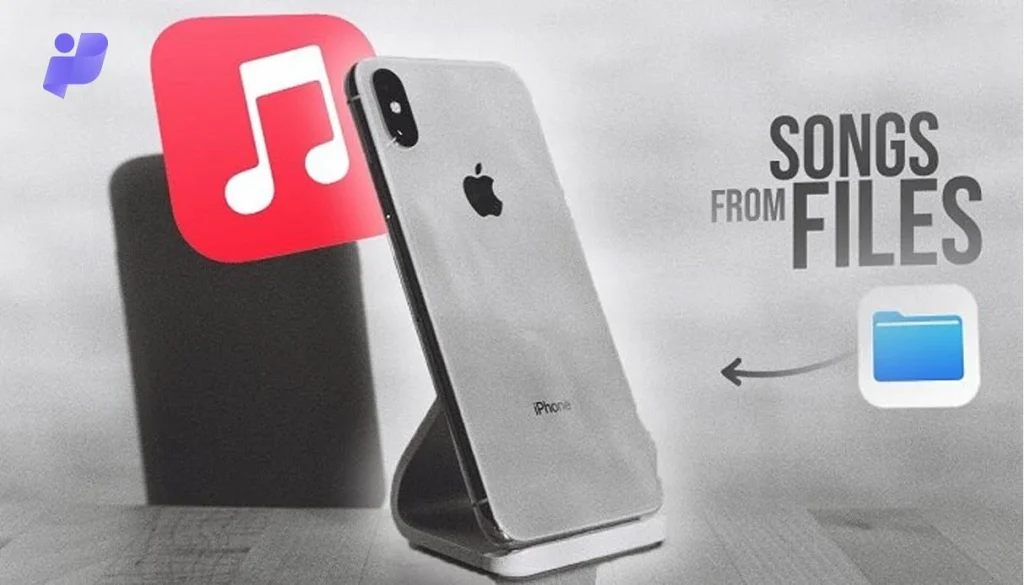
کاربران آیفون و آیپد معمولاً هنگام مدیریت فایلهای صوتی خود با محدودیتهایی روبهرو میشوند. یکی از مشکلات رایج، انتقال آهنگ از اپلیکیشن Documents به اپل موزیک (Apple Music) است.
اگر شما هم فایلهای موسیقی خود را در اپلیکیشن داکیومنت ذخیره کردهاید اما نمیدانید چگونه آنها را وارد اپل موزیک کنید تا بتوانید مانند سایر آهنگها گوش دهید، این آموزش جامع برای شماست.
در این مقاله ضمن معرفی دو اپلیکیشن Documents و Apple Music، به بررسی تفاوت آنها میپردازیم و سپس آموزش گامبهگام انتقال آهنگها از داکیومنت به اپل موزیک را ارائه میکنیم. این روش بهصورت رسمی و پایدار توسط کاربران iOS استفاده میشود و با تمام نسخههای iOS 15 تا iOS 18 سازگار است.
اپلیکیشن داکیومنت (Documents) چیست؟
اپلیکیشن Documents by Readdle یکی از بهترین فایلمنیجرهای سیستمعامل iOS است. این برنامه به شما امکان میدهد فایلهای مختلفی مانند ویدیو، موسیقی، عکس، PDF و زیپ را در یک محیط واحد مدیریت کنید.
ویژگیهای مهم آن عبارتاند از:
- پخش فایلهای صوتی و ویدیویی داخل برنامه
- انتقال سریع فایلها میان آیفون، آیپد و مک
- پشتیبانی از سرویسهای ابری مانند Dropbox، Google Drive و iCloud
- امکان فشردهسازی و استخراج فایلهای زیپ
- ویرایش سادهی نام، فرمت و مکان ذخیره فایلها
اما نکتهی مهم اینجاست: اپلیکیشن Documents صرفاً یک فایلمنیجر است و با اپل موزیک ارتباط مستقیمی ندارد. یعنی اگر یک فایل MP3 را در Documents ذخیره کنید، اپل موزیک آن را بهصورت خودکار شناسایی نمیکند.
اپل موزیک چیست و چه امکاناتی دارد؟
Apple Music سرویس رسمی استریم موسیقی شرکت اپل است. این سرویس به کاربران اجازه میدهد به بیش از ۱۰۰ میلیون آهنگ، هزاران لیست پخش و محتوای رادیویی آنلاین دسترسی داشته باشند.
قابلیتهای کلیدی اپل موزیک:
- پخش آنلاین و آفلاین موسیقی
- همگامسازی کتابخانه موسیقی بین همه دستگاههای اپل از طریق iCloud Music Library
- امکان ایجاد پلیلیست اختصاصی
- افزودن آهنگهای دلخواه از فایلهای شخصی
- پشتیبانی از فرمتهای صوتی باکیفیت بالا (Lossless Audio)
بهعبارتی، اپل موزیک چیزی فراتر از یک پخشکننده است — یک سرویس استریم و مدیریت موسیقی قدرتمند که با حساب Apple ID شما همگام میشود.
تفاوت داکیومنت و اپل موزیک
تفاوت اصلی بین این دو برنامه در هدف و سطح دسترسی آنهاست:
| ویژگی | Documents | Apple Music |
|---|---|---|
| نوع برنامه | فایل منیجر | سرویس استریم موسیقی |
| پشتیبانی از فرمتها | همه فرمتها (MP3، WAV، ZIP و…) | فرمتهای استاندارد صوتی (AAC، MP3) |
| نمایش آهنگها | فقط در داخل برنامه | در کتابخانه موسیقی iOS |
| اتصال ابری | Dropbox، Google Drive، iCloud | iCloud Music Library |
| هدف استفاده | مدیریت و ذخیره فایلها | پخش و همگامسازی موسیقی |
به همین دلیل است که فایلهای موجود در Documents مستقیماً در اپل موزیک قابل مشاهده نیستند.
چرا اپل موزیک فایلهای Documents را شناسایی نمیکند؟
در سیستمعامل iOS، اپها در محیطهای جداگانه (sandbox) فعالیت میکنند. این یعنی اپل موزیک اجازهی دسترسی به فایلهای ذخیرهشده در پوشهی Documents ندارد.
برای انتقال آهنگها، باید فایلها را از محیط Documents خارج کرده و به کامپیوتر یا فضای iCloud منتقل کنید تا سپس وارد کتابخانه اپل موزیک شوند.
آموزش گامبهگام انتقال آهنگ از Documents به Apple Music
در ادامه مراحل اصلی این فرایند را بهصورت کامل و تصویری توضیح دادهایم:
- انتقال فایل از Documents به کامپیوتر
برای شروع باید فایلهای صوتی خود را از اپ Documents خارج کنید. سه روش متداول برای این کار وجود دارد:
- استفاده از AirDrop:
اگر از مک استفاده میکنید، سادهترین روش همین است. فایل را در Documents انتخاب کنید، روی گزینهی Share بزنید و AirDrop را انتخاب نمایید. سپس دستگاه مک خود را انتخاب کنید تا فایل منتقل شود. - استفاده از iCloud Drive:
در Documents روی گزینهی Move بزنید و مسیر iCloud Drive را انتخاب کنید. پس از همگامسازی، فایل روی مک یا ویندوز نیز قابل دسترس خواهد بود. - ارسال از طریق پیامرسان یا ایمیل:
اگر حجم فایل زیاد نیست، میتوانید آهنگ را برای خودتان ایمیل کنید یا از تلگرام / واتساپ وب برای ارسال به دسکتاپ استفاده کنید.
- افزودن فایل به iTunes یا Music
حال که فایل در کامپیوتر ذخیره شد، باید آن را به کتابخانه اپل موزیک اضافه کنید:
اگر از سیستم macOS استفاده میکنید:
- برنامه Music را باز کنید.
- از منوی بالا روی File > Add to Library کلیک کنید.
- فایل MP3 یا M4A خود را انتخاب نمایید.
- پس از افزودن، آهنگ در بخش Recently Added نمایش داده میشود.
اگر از ویندوز استفاده میکنید:
- برنامه iTunes را نصب و باز کنید.
- از منوی بالای صفحه File > Add File to Library را انتخاب کنید.
- آهنگ مورد نظر را انتخاب کنید تا به کتابخانه افزوده شود.
در هر دو حالت، شما میتوانید جزئیات آهنگ مانند نام، کاور و آلبوم را ویرایش کنید تا در اپل موزیک دقیق نمایش داده شود.
- فعال کردن همگامسازی با iCloud یا دستگاه
برای اینکه آهنگها در آیفون یا آیپد نیز نمایش داده شوند، باید همگامسازی فعال شود.
- وارد برنامه Music یا iTunes شوید.
- از منو به بخش Settings > General > Sync Library بروید.
- گزینهی Sync Library (یا در نسخههای قدیمیتر iCloud Music Library) را فعال کنید.
اگر میخواهید بهصورت دستی انتقال دهید:
- آیفون را با کابل به کامپیوتر وصل کنید.
- در iTunes روی آیکون دستگاه کلیک کنید.
- از تب Music گزینهی Sync Music را فعال کنید.
- روی Apply یا Sync بزنید تا فرایند آغاز شود.
پس از اتمام، آهنگهای شما در آیفون قابل پخش خواهند بود.
- تست و پخش آهنگ در اپلیکیشن Music
اکنون وارد اپلیکیشن Music در آیفون شوید.
در قسمت Recently Added یا Songs، آهنگهای جدید خود را خواهید دید. آنها دقیقاً مانند سایر آهنگهای خریداریشده یا استریمشده از اپل موزیک نمایش داده میشوند.
استفاده از اپلیکیشنهای واسط برای انتقال موسیقی
برخی کاربران از برنامههایی مانند GarageBand، AudioShare یا Documents Connector برای ویرایش و انتقال فایلهای صوتی استفاده میکنند.
اما باید بدانید که این روشها معمولاً موقت یا محدود هستند و در نسخههای جدید iOS ممکن است کار نکنند. اپل از نظر امنیتی دسترسی مستقیم بین اپها را محدود کرده است.
تنها روش رسمی، استفاده از iTunes یا Apple Music روی کامپیوتر است. این روش پایدار، امن و مورد تأیید اپل است.
نکات کلیدی برای جلوگیری از خطا
- فرمت فایلهای صوتی را به MP3 یا AAC تبدیل کنید تا اپل موزیک آنها را شناسایی کند.
- قبل از همگامسازی مطمئن شوید Apple ID شما در iCloud فعال است.
- از اتصال اینترنت پایدار استفاده کنید، مخصوصاً هنگام فعالسازی Sync Library.
- اگر آهنگها در آیفون نمایش داده نمیشوند، یکبار خارج شوید و دوباره وارد Apple ID شوید.
- در سیستم ویندوز، همیشه آخرین نسخه iTunes را نصب کنید.
سادهترین راه انتقال فایل موسیقی به اپل موزیک
در این مقاله یاد گرفتیم که چگونه فایلهای موجود در اپلیکیشن Documents را بهصورت رسمی و مطمئن به Apple Music منتقل کنیم.
این فرایند در چهار گام انجام میشود:
۱. خروج فایل از Documents
۲. افزودن به کتابخانه اپل موزیک یا iTunes
۳. همگامسازی با iCloud یا دستگاه
۴. پخش در اپلیکیشن Music
اگر هنگام همگامسازی یا استفاده از سرویس iCloud با خطاهای اتصال مواجه شدید، پیشنهاد میشود از یک اتصال پایدار و مطمئن استفاده کنید. یکی از راهکارهای مؤثر در این زمینه، خرید آیپی ثابت آلمان است.
با استفاده از آیپی ثابت، اتصال شما به سرورهای اپل پایدارتر خواهد بود، سرعت همگامسازی افزایش مییابد و احتمال بروز ارورهایی مانند Sync Library Error یا Verification Failed کاهش پیدا میکند.
بنابراین اگر بهصورت حرفهای از اپل موزیک و iCloud استفاده میکنید یا همواره در حال انتقال فایل بین دستگاهها هستید، داشتن آیپی ثابت اختصاصی میتواند تجربهی شما را بهمراتب بهتر و ایمنتر کند.